Система управления инцидентами GLPI
Клинтам организаций, имеющим действующий договор на техническое сопровождение ПО и систем (в том числе и на период гарантийного сопровождения), предоставляется доступ в helpdesk систему управления инцидентами.
GLPI позволяет создавать заявки по инцидентам, вести учет таких заявок, следить за прогрессом, обмениваться комментариями по проблеме со специалистами службы технической поддержки.
Helpdesk система доступна по ссылке: https://glpi.bytelink.ru
Если у вас нет аккаунта, то обратитесь к нашим специалистам, написав на e-mail Адрес электронной почты защищен от спам-ботов. Для просмотра адреса в вашем браузере должен быть включен Javascript.
Вход в систему
Для входа в систему перейдите по ссылке https://glpi.bytelink.ru
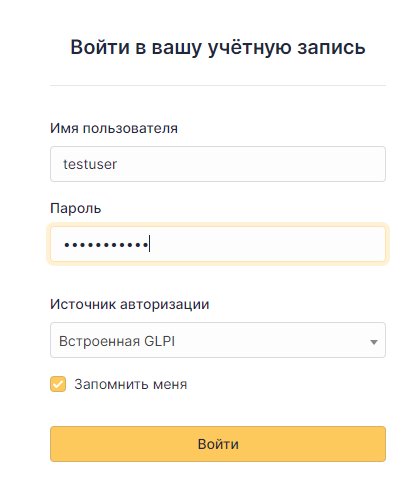
В окне авторизации введите данные вашего аккаунта и нажмите на кнопку "Войти":
Интерфейс системы
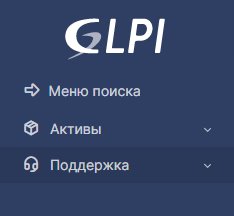
После входа в систему, в меню слева будут доступны к просмотру следующие разделы:
- Активы - перечень закреплынных за вашей организацией обслуживаемых активов;
- Поддержка - раздел управления инцидентами (создание и ведение заявок).
В основном окне интерфейса будут доступны общие статистические данные по заявкам, а так же настройки профиля.
Создание заявки
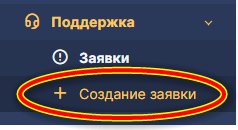
Для создания заявки по инциденту, необходимо в меню слева перейти в пункт "Поддержка -> Создание заявки"
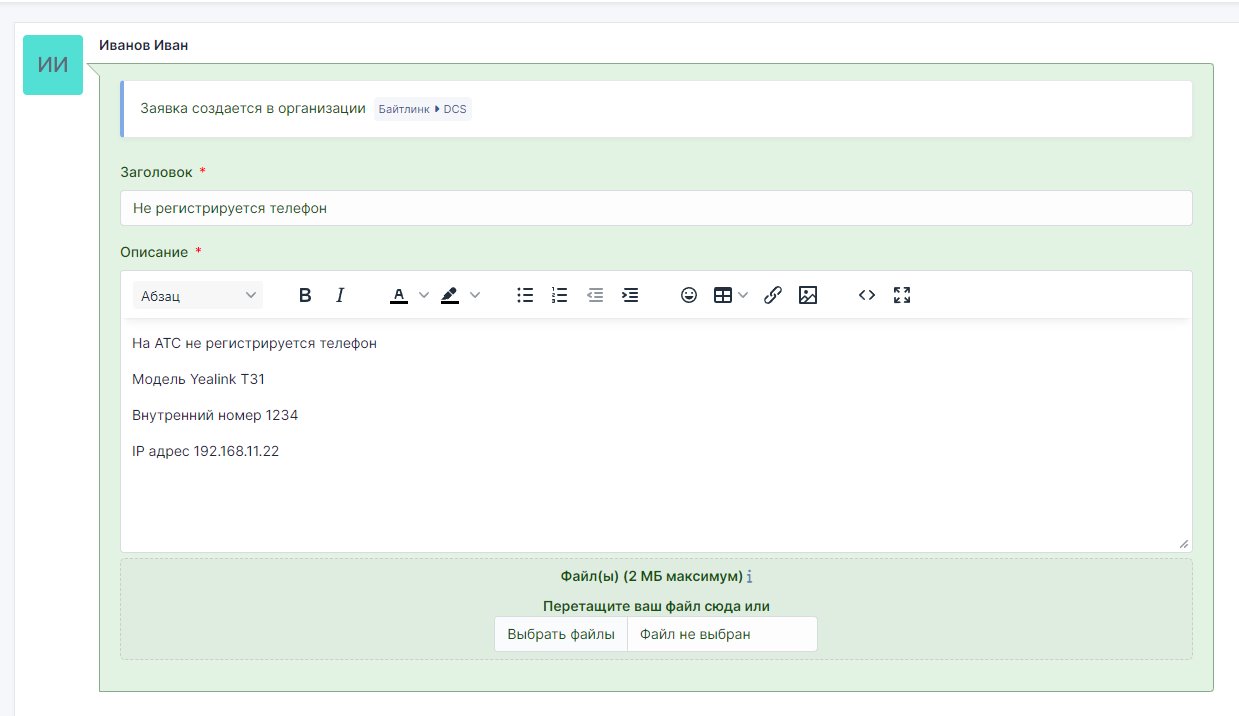
Заполните форму заявки соответствующим образом: краткий заголовок и развернутое описание. При необходимости прикрепите нужные файлы:
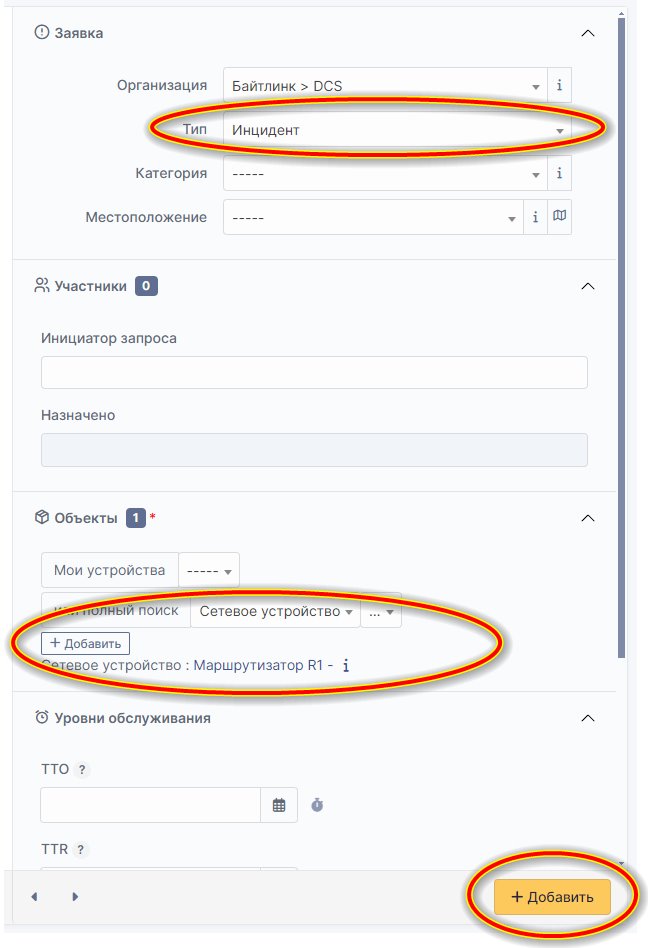
В параметрах справа укажите тип заявки (инцидент или запрос) и прикрепите связанный с заявкой актив (не обязательно).
Затем нажмите кнопку "+Добавить".
Заявка будет создана.
Через некоторое время на ваш e-mail придет оповещение о регистрации заявки в системе, отвечать на которое не нужно.
Просмотр заявок и добавление комментариев
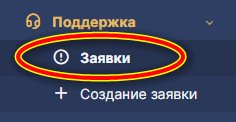
Для просмотра и редактирования заявок, а также для добавления комментариев, в меню слева перейдите в раздел "Поддержка -> Заявки".
В открывшемся перечне будет доступна краткая информация по каждой заявке (статус, дата открытия, дата изменения, назначенный специалист и прочее)
Для редактирования и комментирования нажмите на заголовок нужной заявки чтобы перейти к окну правки:

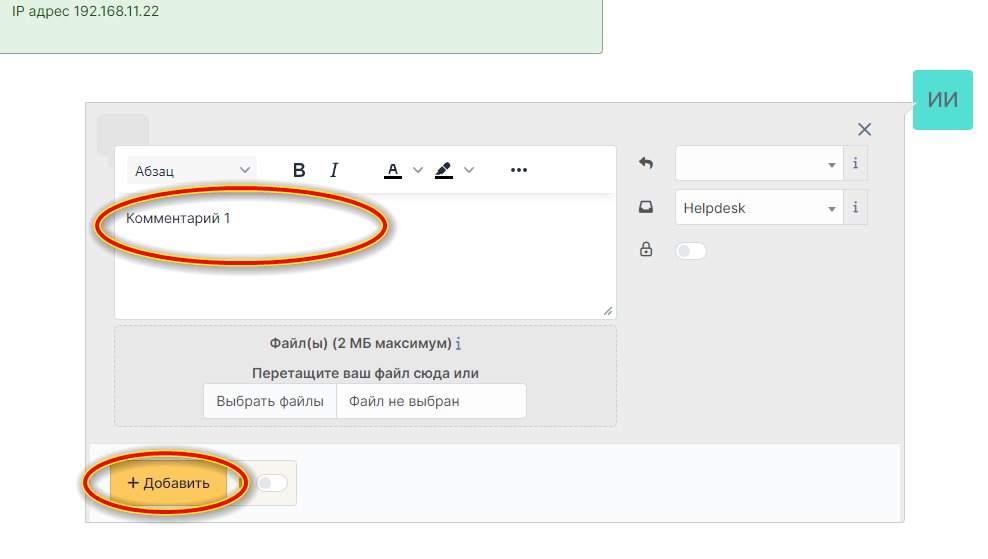
Для добавления комментария, внизу формы нажмите на кнопку "Ответ". В открывшейся форме напишите свой комментарий, при необходимости, прикрепите к комментарию нужные файлы, и нажмите на кнопку "Добавить".
Комментарий будет добавлен.