ОБРАТНЫЙ ЗВОНОК
Введите Ваши данные
и мы Вам перезвоним

Согласие на обработку
персональных данных
Справочные материалы

Что такое CRM

Система управления взаимоотношениями с клиентами (CRM, CRM-система, сокращение от англ. Customer Relationship Management) — прикладное программное обеспечение для организаций, предназначенное для автоматизации стратегий взаимодействия с заказчиками (клиентами), в частности для повышения уровня продаж, оптимизации маркетинга и улучшения обслуживания клиентов путём сохранения информации о клиентах и истории взаимоотношений с  ними, установления и улучшения бизнес-процессов и последующего анализа результатов.

CRM — модель взаимодействия, основанная на теории, что центром всей философии бизнеса является клиент, а главными направлениями деятельности компании являются меры по обеспечению эффективного маркетинга, продаж и обслуживания клиентов. Поддержка этих бизнес-целей включает сбор, хранение и анализ информации о потребителях, поставщиках, партнёрах, а также о внутренних процессах компании. Функции  для поддержки этих бизнес-целей включают продажи, маркетинг, поддержку потребителей.


CRM-система может включать:

  • фронтальную часть, обеспечивающую обслуживание клиентов на точках продаж с автономной, распределенной или централизованной обработкой информации;
  • операционную часть, обеспечивающую авторизацию операций и оперативную отчётность;
  • хранилище данных;
  • аналитическую подсистему;
  • распределенную систему поддержки продаж: реплики данных на точках продаж или смарт-карты.


CRM простыми словами

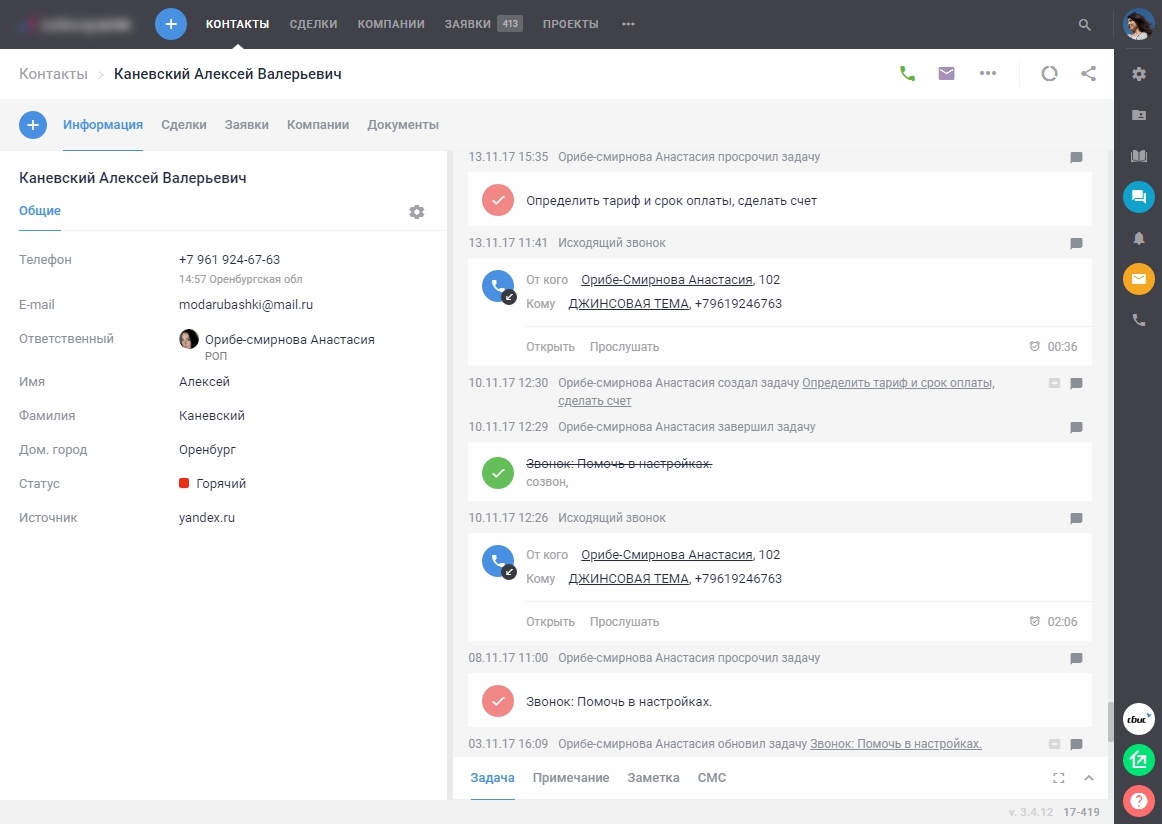
Представьте таблицу Excel с вашей клиентской базой, но только при щелчке на имя клиента открывается удобная карточка, в которой содержится вся хронология работы с ним — от первого звонка до покупки. Здесь можно прослушать  звонки, посмотреть историю покупок, создать документы по шаблону, написать e-mail или sms, поставить задачу.

Когда клиент звонит вам, CRM предлагает открыть его карточку, и вы сразу приветствуете его по имени. Даже если раньше этого покупателя вел другой менеджер, вы легко ответите на его вопросы без всяких «уточню и перезвоню».  CRM сама отправит клиенту sms-сообщение о статусе заказа и напомнит о встрече. В итоге вы экономите время — и свое, и клиента. А значит, делаете его более лояльным и настроенным на покупку.
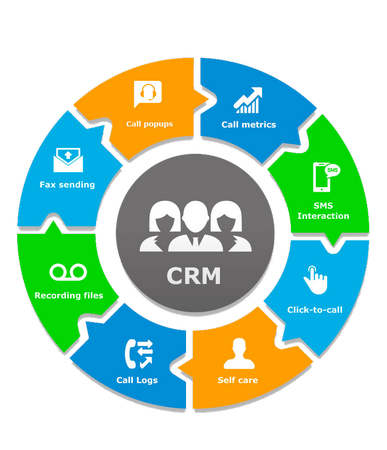
Основные возможности CRM:

  • учет заявок и сделок;
  • управление задачами и проектами;
  • наглядные онлайн-отчеты;
  • постановка и мониторинг KPI;
  • запись клиентов на услуги;
  • конструктор документов;
  • калькулятор стоимости услуг;
  • управление финансами;
  • интеграция с почтой, телефонией, SMS и соцсетями;
  • автоматизация бизнес процессов и многое другое.

Наша компания предоставляет услугу интеграции офисной телефонии, основанной на Астериск, с CRM системами без абонентской платы! Подробнее >>


Ссылка на источник в Википедии

Ссылка на источник в salesap.ru

Настройка балансировки транков FreePBX

Оболочка FreePBX обладает многими преимуществами, однако в то же время и некоторыми, как мы считаем, недоработками. В числе прочих пользователи часто сталкиваются с проблемой объединения транков в группы при исходящей маршрутизации. Особо это проявляется при организации взаимодействия связки Asterisk c GSM шлюзами, в частности с популярными нынче GoIP. 

glpi logo

Система управления инцидентами GLPI

Клинтам организаций, имеющим действующий договор на техническое сопровождение ПО и систем (в том числе и на период гарантийного сопровождения), предоставляется доступ в helpdesk систему управления инцидентами.

GLPI позволяет создавать заявки по инцидентам, вести учет таких заявок, следить за прогрессом, обмениваться комментариями по проблеме со специалистами службы технической поддержки.

Helpdesk система доступна по ссылке: https://glpi.bytelink.ru


Если у вас нет аккаунта, то обратитесь к нашим специалистам, написав на e-mail Адрес электронной почты защищен от спам-ботов. Для просмотра адреса в вашем браузере должен быть включен Javascript.


Вход в систему

Для входа в систему перейдите по ссылке https://glpi.bytelink.ru

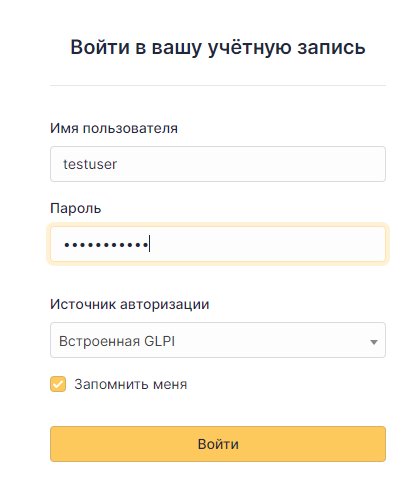
В окне авторизации введите данные вашего аккаунта и нажмите на кнопку "Войти":

08_sshot-1.jpg


Интерфейс системы

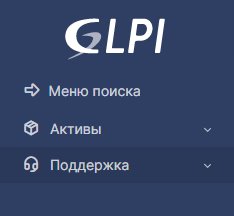
После входа в систему, в меню слева будут доступны к просмотру следующие разделы:

  • Активы - перечень закреплынных за вашей организацией обслуживаемых активов;
  • Поддержка - раздел управления инцидентами (создание и ведение заявок).

08 sshot 2


В основном окне интерфейса будут доступны общие статистические данные по заявкам, а так же настройки профиля.


Создание заявки

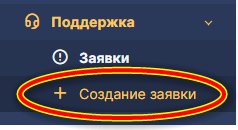
Для создания заявки по инциденту, необходимо в меню слева перейти в пункт "Поддержка -> Создание заявки"

08 sshot 3


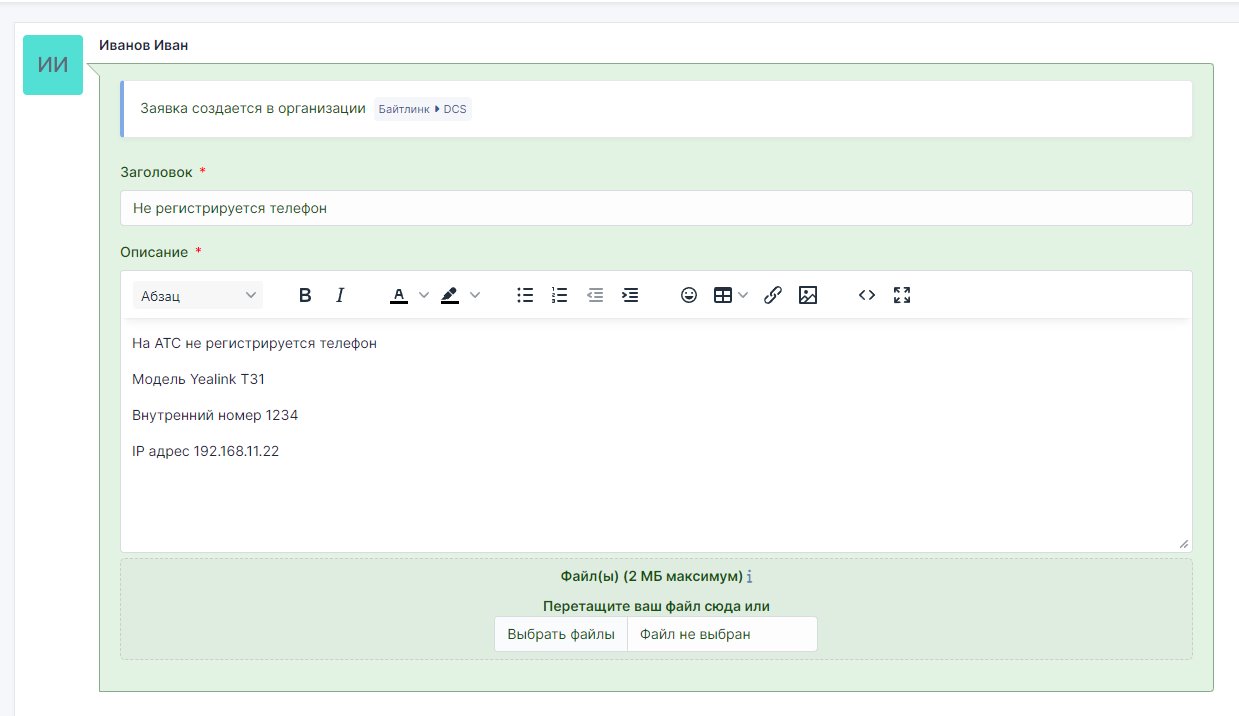
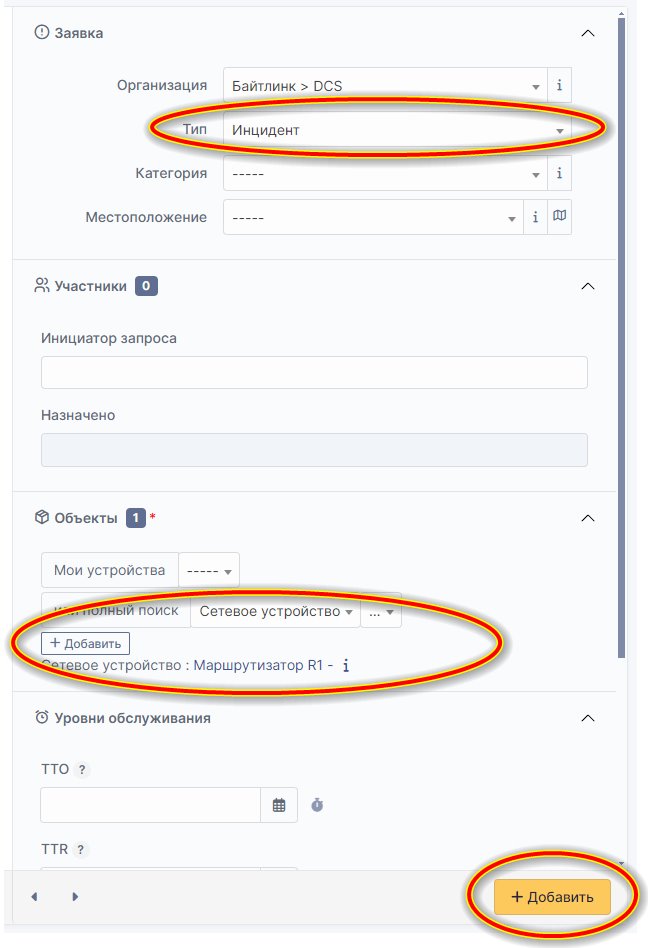
Заполните форму заявки соответствующим образом: краткий заголовок и развернутое описание. При необходимости прикрепите нужные файлы:

08 sshot 4

В параметрах справа укажите тип заявки (инцидент или запрос) и прикрепите связанный с заявкой актив (не обязательно).

Затем нажмите кнопку "+Добавить".

Заявка будет создана.

08 sshot 5

Через некоторое время на ваш e-mail придет оповещение о регистрации заявки в системе, отвечать на которое не нужно.


Просмотр заявок и добавление комментариев

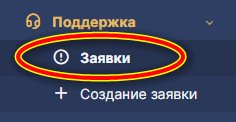
Для просмотра и редактирования заявок, а также для добавления комментариев, в меню слева перейдите в раздел "Поддержка -> Заявки".

08 sshot 6


В открывшемся перечне будет доступна краткая информация по каждой заявке (статус, дата открытия, дата изменения, назначенный специалист и прочее)

Для редактирования и комментирования нажмите на заголовок нужной заявки чтобы перейти к окну правки:

08 sshot 7


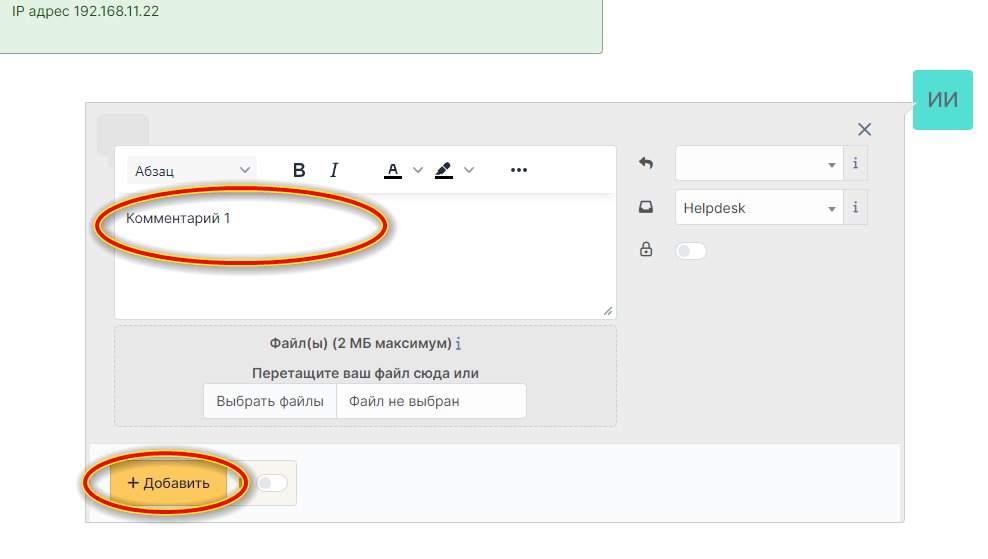
Для добавления комментария, внизу формы нажмите на кнопку "Ответ". В открывшейся  форме напишите свой комментарий, при необходимости, прикрепите к комментарию нужные файлы, и нажмите на кнопку "Добавить".

Комментарий будет добавлен.

08 sshot 8


Для того, чтобы подать заявку через электронную почту, необходимо, чтобы e-mail, с которого будет направлено письмо. был зарегистрирован в системе (т.е. вы должны иметь активный аккаунт в helpdesk системе GLPI).


 Если у вас нет аккаунта, то обратитесь к нашим специалистам, написав на e-mail Адрес электронной почты защищен от спам-ботов. Для просмотра адреса в вашем браузере должен быть включен Javascript.


Подача заявки через e-mail

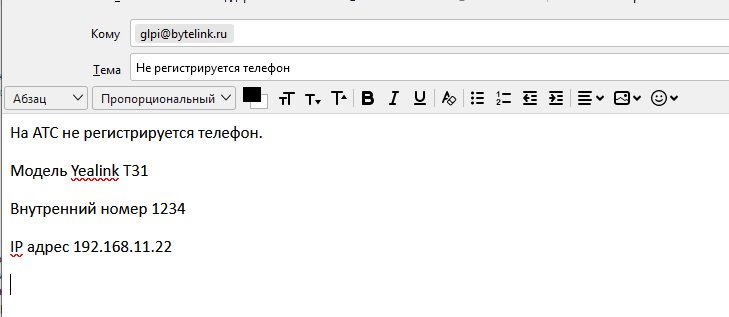
Для подачи заявки через e-mail необходимо отправить письмо на адрес:

Адрес электронной почты защищен от спам-ботов. Для просмотра адреса в вашем браузере должен быть включен Javascript.

В теме письма указать краткое описание (заголовок заявки), а в основном теле привести более детальное пояснение:

08 sshot 9


Через некоторое время на ваш ящик придет оповещение с подтверждением о регистрации заявки.

Информация

Подробную информацию по интересующим Вас вопросам можно получить, связавшись с нами:

Тел.: +7 (343) 288-38-48

e-mail: info@bytelink.ru